
1
Abre la pestaña B-roll
Cada clip que haces en Haze Clips se abre en el editor. B-roll está junto a Captions, Music y SFX.
Elige cuántos cortes quieres y pulsa Add. Haze Clips lee el título, el resumen y la transcripción del clip, busca video de stock gratuito para cada idea y lo superpone a la toma de quien habla.
Los registros están en pausa mientras reconstruimos. Únete a la lista de espera e importaremos este video en cuanto entres.
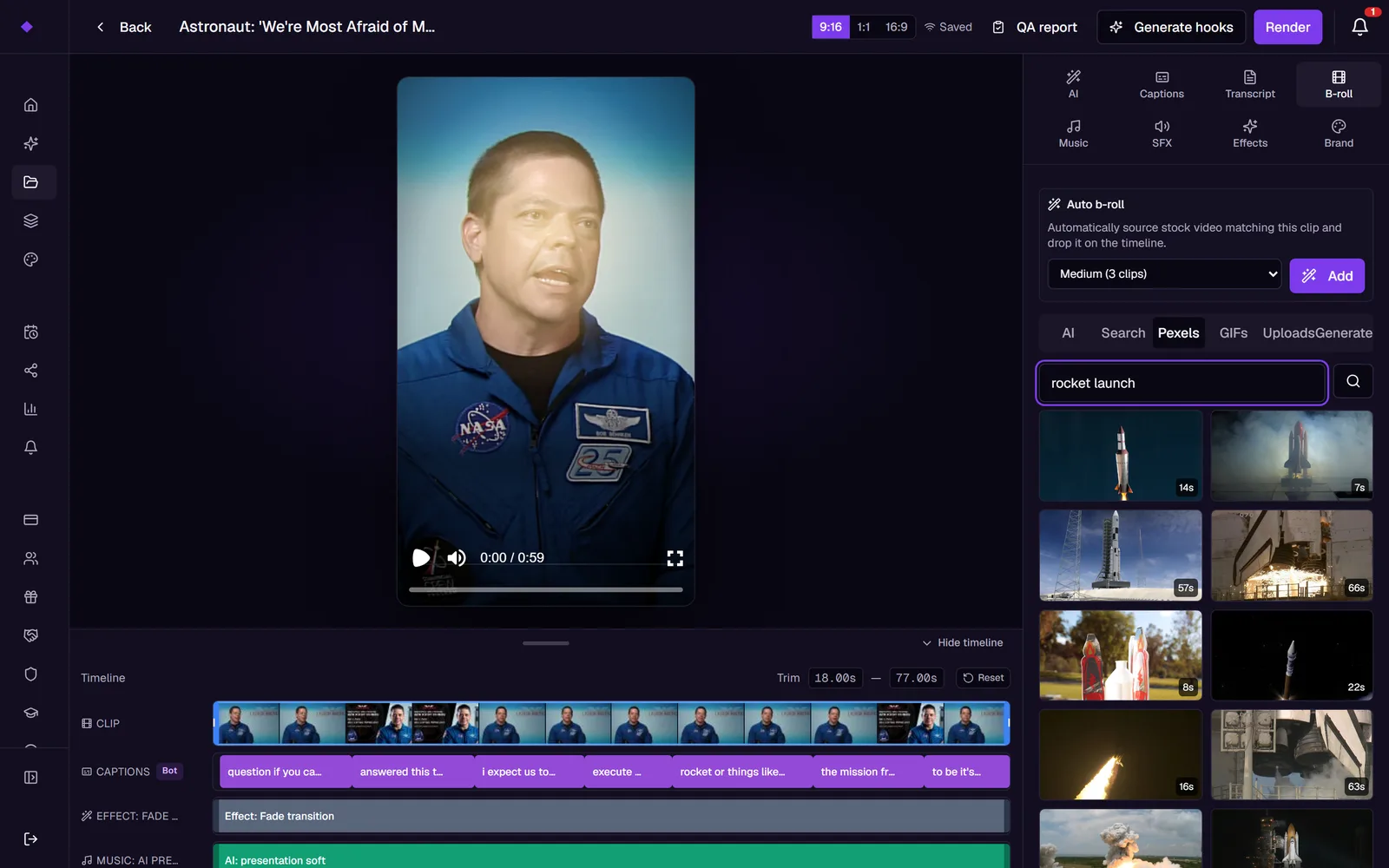
Sin pestañas de bancos de video, sin descargar y volver a subir archivos.
Cada clip que haces en Haze Clips se abre en el editor. B-roll está junto a Captions, Music y SFX.
Light agrega 2 cortes, Medium 3 y Heavy 4. La IA convierte lo que dices en frases de búsqueda visuales cortas y trae un video de stock para cada una.
Cada corte aparece en la línea de tiempo, donde lo arrastras a otro momento o lo quitas. Render une metraje, subtítulos y sonido en un solo MP4.
Los cortes se reparten de forma pareja a lo largo del clip, nunca se solapan y cada uno dura hasta tres segundos. Esta es la distribución exacta que usa Auto b-roll en un clip de 30 segundos.
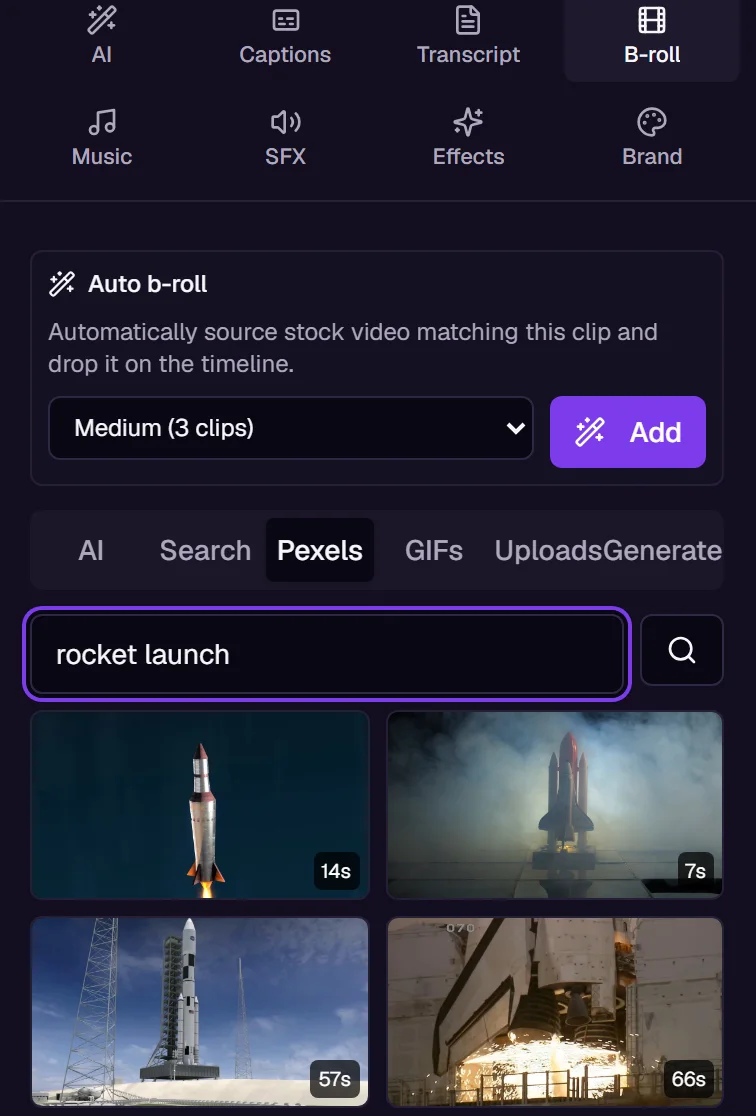
Las pestañas bajo Auto b-roll te dejan elegir a mano. Busca video de stock en Pexels, imágenes o GIFs, reutiliza tus propios archivos o parte de las sugerencias de la IA para el clip.
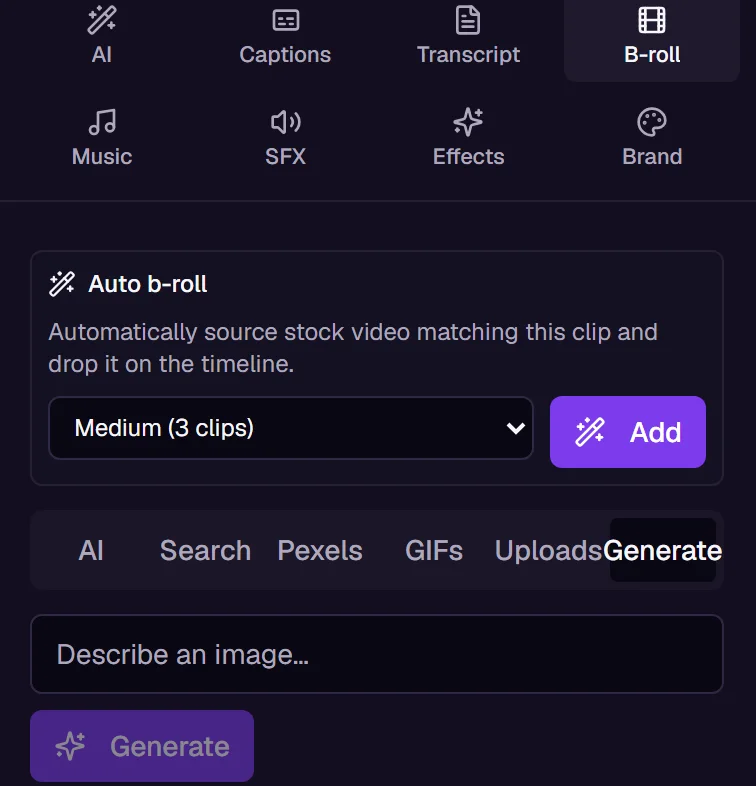
Describe la toma en una frase y Generate crea una imagen vertical a partir de ella y la coloca directamente en la línea de tiempo. Útil para la idea que ningún banco de video ha filmado.
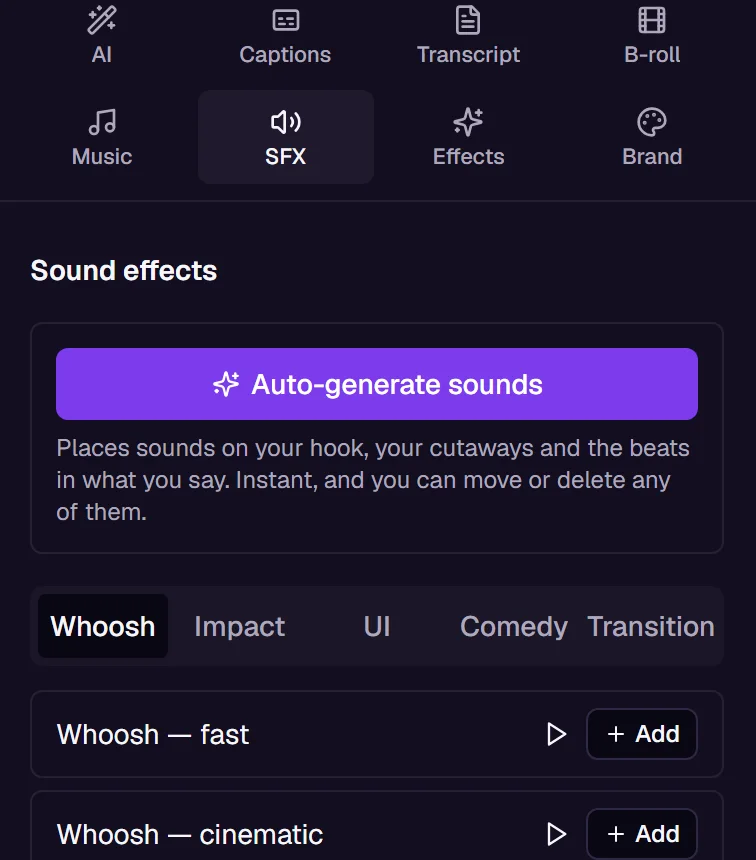
Un corte seco a otro metraje sin sonido parece un fallo. En la pestaña SFX, Auto-generate sounds agrega whooshes en tus cortes y sonidos en el arranque y en tus pausas, espaciados y con un tope para que el clip nunca suene saturado.
El B-roll es el metraje al que cortas mientras alguien habla. En Haze Clips, Auto b-roll lee de qué trata un clip, busca video de stock sobre eso y coloca los resultados como cortes sobre quien habla, para que no tengas que buscar metraje clip por clip.
No. Auto b-roll coloca video de stock real de Pexels, y la pestaña Generate crea imágenes fijas a partir de un texto. Si quieres video hecho por completo con IA a partir de un guion, eso es Haze Agent, que funciona con créditos de video.
Auto b-roll y la búsqueda de stock están en el plan Free. Las exportaciones gratuitas llevan una pequeña marca de agua que Pro quita. Generar imágenes a partir de un texto tiene límite: Pro incluye 50 al mes; Studio y Agent incluyen 200.
Light agrega 2, Medium 3 y Heavy 4. Se reparten de forma pareja a lo largo del clip, nunca se solapan y cada uno dura hasta tres segundos. Si una frase de búsqueda no encuentra metraje, ese espacio queda vacío.
Sí. Cada corte es una píldora en la línea de tiempo que puedes arrastrar a otro momento o quitar. Pulsar Add otra vez reemplaza solo los cortes que colocó; lo que subiste o elegiste en las pestañas se queda.
No. Varios estilos incluidos, como Film, Ignite y Y2K, traen una densidad de B-roll. Renderiza un clip en uno de ellos sin configurar B-roll tú mismo y los cortes de stock se colocan solos.
Sí. En la pestaña SFX, Auto-generate sounds agrega whooshes en tus cortes y sonidos en el arranque y en las pausas, espaciados y con un tope para que no se amontonen. Es instantáneo y sin costo, y Regenerate sounds solo reemplaza los sonidos que colocó.
Convierte tus videos largos en contenido corto y viral.