
1
Ouvrez l'onglet B-roll
Chaque clip créé dans Haze Clips s'ouvre dans l'éditeur. B-roll se trouve à côté de Captions, Music et SFX.
Choisissez combien de plans de coupe vous voulez et cliquez sur Add. Haze Clips lit le titre, le résumé et la transcription du clip, cherche une vidéo de stock gratuite pour chaque idée et l'insère par-dessus l'intervenant.
Les inscriptions sont en pause pendant la refonte. Rejoignez la liste d'attente et nous importerons cette vidéo dès votre arrivée.
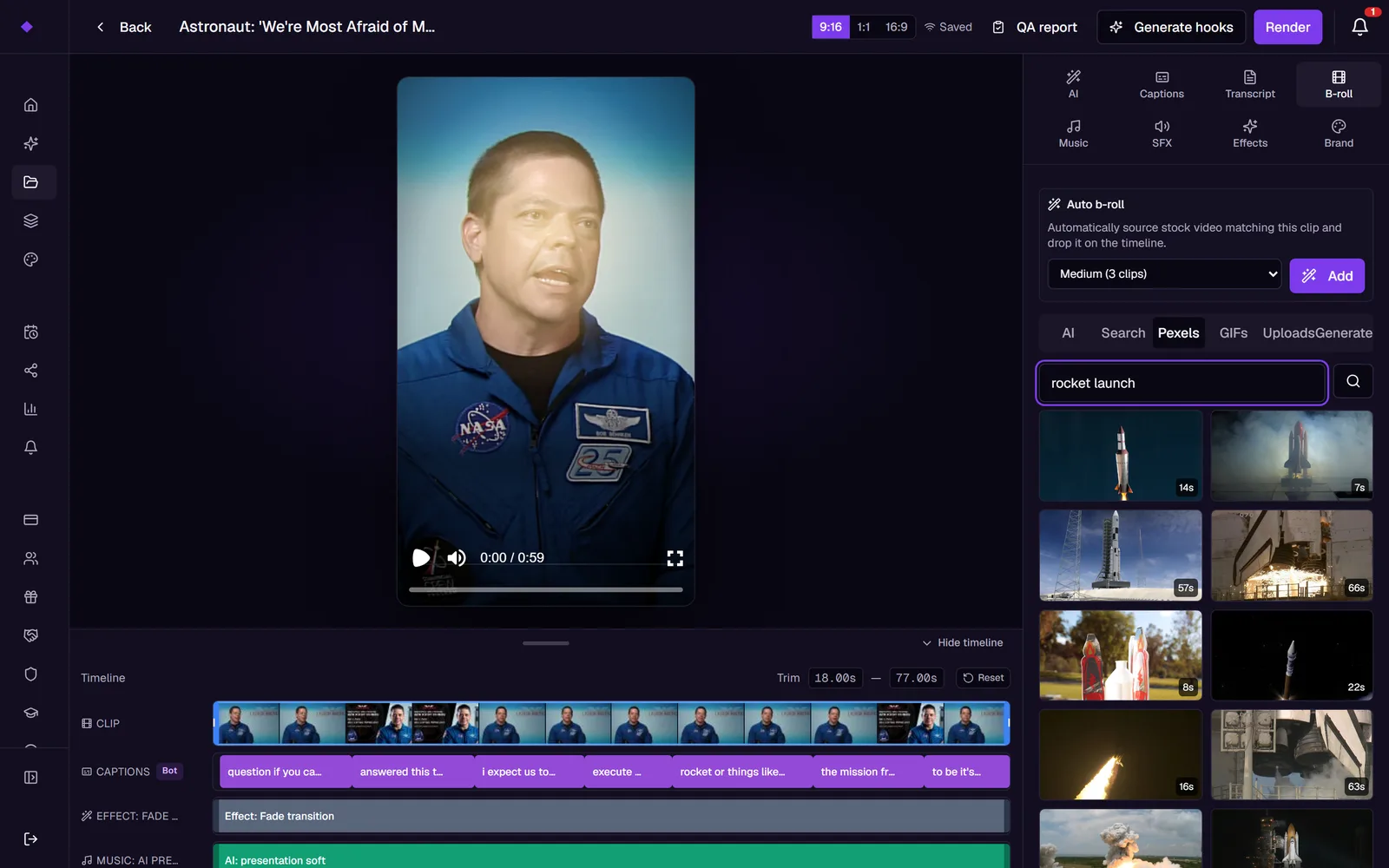
Pas d'onglets de banques d'images, pas de fichiers à télécharger puis réimporter.
Chaque clip créé dans Haze Clips s'ouvre dans l'éditeur. B-roll se trouve à côté de Captions, Music et SFX.
Light ajoute 2 plans de coupe, Medium 3 et Heavy 4. L'IA transforme ce que vous dites en courtes requêtes visuelles et récupère une vidéo de stock pour chacune.
Chaque plan de coupe arrive sur la timeline, où vous le déplacez ou le supprimez. Render assemble images, sous-titres et son en un seul MP4.
Les plans de coupe sont répartis régulièrement dans le clip, ne se chevauchent jamais et durent chacun jusqu'à trois secondes. Voici la disposition exacte qu'Auto b-roll applique à un clip de 30 secondes.
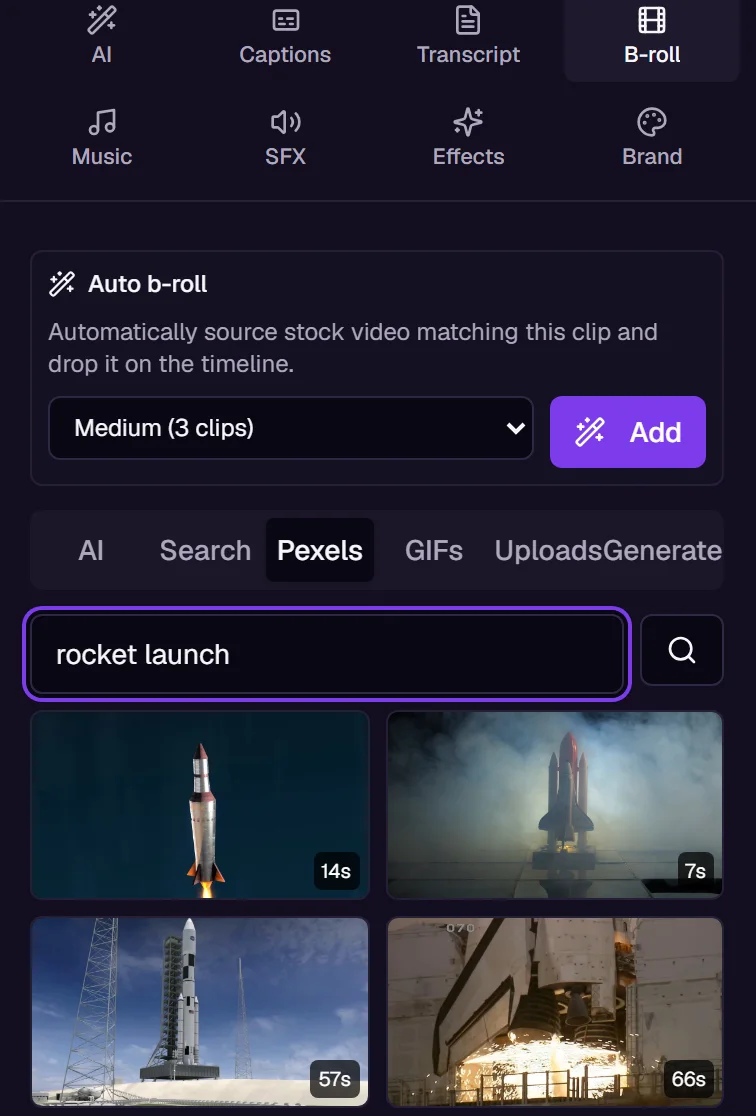
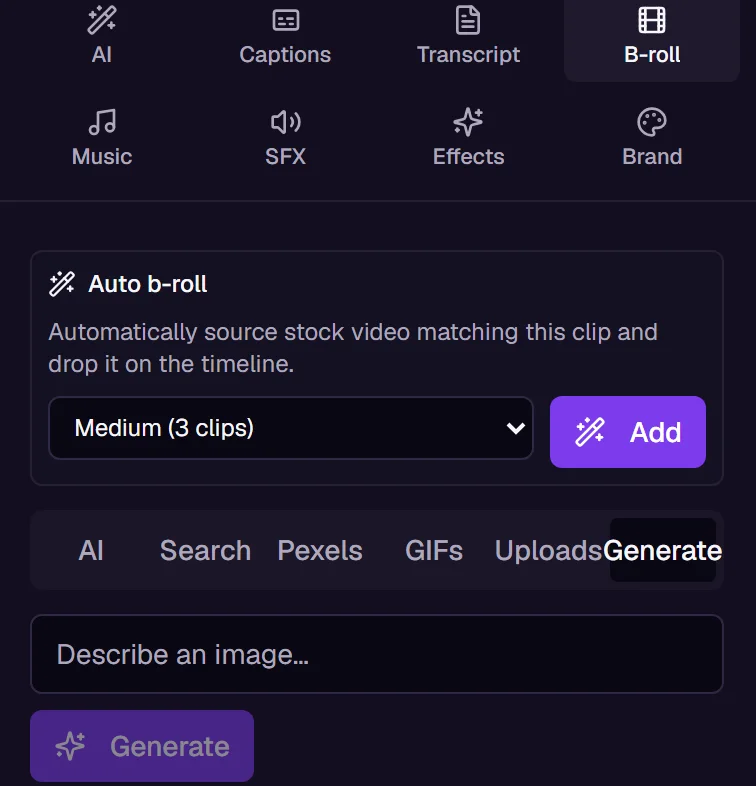
Les onglets sous Auto b-roll vous laissent choisir à la main. Cherchez des vidéos de stock sur Pexels, des images ou des GIF, réutilisez vos propres fichiers ou partez des suggestions de l'IA pour le clip.
Décrivez le plan en une phrase : Generate en fait une image verticale et la place directement sur la timeline. Pratique pour l'idée qu'aucune banque d'images n'a filmée.
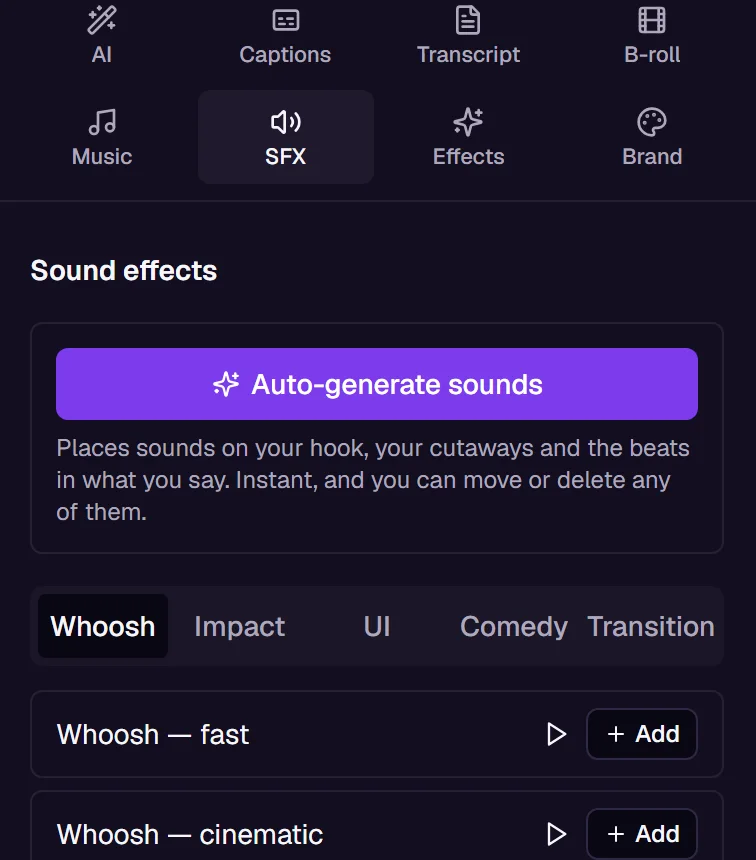
Une coupe franche vers d'autres images sans le moindre son ressemble à un bug. Dans l'onglet SFX, Auto-generate sounds ajoute des whooshs sur vos plans de coupe et des sons sur l'ouverture et vos pauses, espacés et plafonnés pour que le clip ne devienne jamais bruyant.
Le B-roll, ce sont les images vers lesquelles on coupe pendant que quelqu'un parle. Dans Haze Clips, Auto b-roll lit le sujet d'un clip, cherche des vidéos de stock correspondantes et les place en plans de coupe par-dessus l'intervenant, pour que vous n'ayez pas à chercher des images clip par clip.
Non. Auto b-roll place de vraies vidéos de stock issues de Pexels, et l'onglet Generate crée des images fixes à partir d'un texte. Pour une vidéo entièrement créée par l'IA à partir d'un script, c'est Haze Agent, qui fonctionne avec des crédits vidéo.
Auto b-roll et la recherche de stock font partie de la formule Free. Les exports gratuits portent un petit filigrane que Pro retire. La génération d'images à partir d'un texte est limitée : Pro en inclut 50 par mois, Studio et Agent en incluent 200.
Light en ajoute 2, Medium 3 et Heavy 4. Ils sont répartis régulièrement dans le clip, ne se chevauchent jamais et durent chacun jusqu'à trois secondes. Si une requête ne trouve aucune image, cet emplacement reste vide.
Oui. Chaque plan de coupe est une pastille sur la timeline, que vous pouvez déplacer ou supprimer. Cliquer à nouveau sur Add ne remplace que les plans de coupe qu'il a placés ; ce que vous avez importé ou choisi dans les onglets reste en place.
Non. Plusieurs styles intégrés, comme Film, Ignite et Y2K, ont une densité de B-roll. Lancez le rendu d'un clip dans l'un d'eux sans avoir réglé le B-roll vous-même, et les plans de coupe de stock sont placés pour vous.
Oui. Dans l'onglet SFX, Auto-generate sounds ajoute des whooshs sur vos plans de coupe et des sons sur l'ouverture et les pauses, espacés et plafonnés pour ne pas s'empiler. C'est instantané et gratuit, et Regenerate sounds ne remplace que les sons qu'il a placés.
Transformez vos vidéos longues en contenu court et viral.